Важно:
протокол формируется с использованием AI.
Перед отправкой Заказчику рекомендуется проверить факты,
даты, сокращения, участников и принятые решения.
При необходимости данные можно исправить вручную прямо в интерфейсе.
1. Просмотр сформированного протокола
После завершения обработки в блоке
«Результат» доступны просмотр,
редактирование и скачивание документа.
-
Нажмите «Просмотреть протокол».
-
Проверьте содержание документа перед скачиванием.
-
Обратите внимание на участников, повестку,
краткие итоги обсуждения и принятые решения.
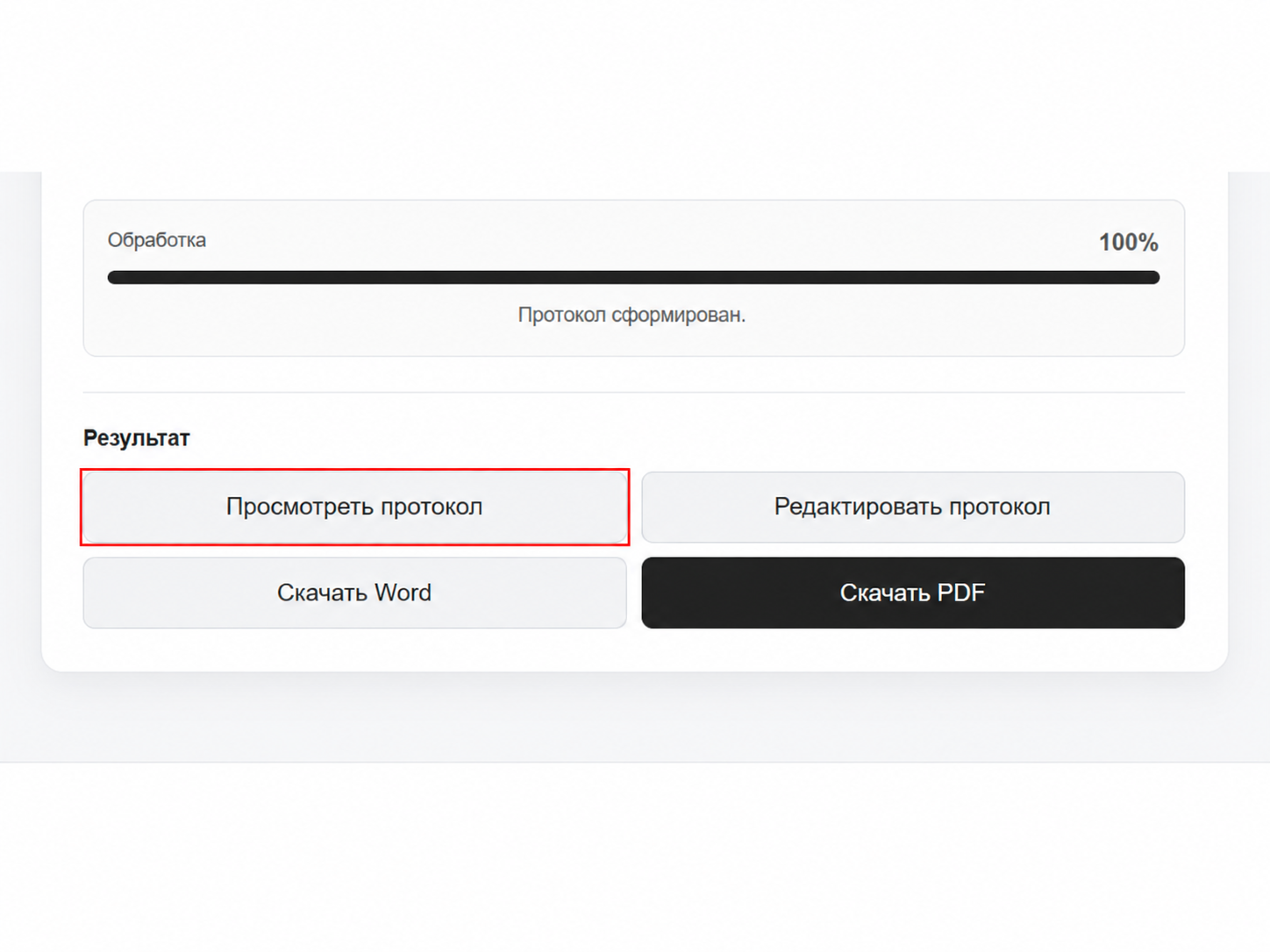
Кнопка «Просмотреть протокол» используется
для предварительной проверки результата.
2. Переход к редактированию
Если в протоколе нужно изменить формулировку,
удалить лишний пункт, исправить решение
или добавить недостающую информацию,
нажмите «Редактировать протокол».
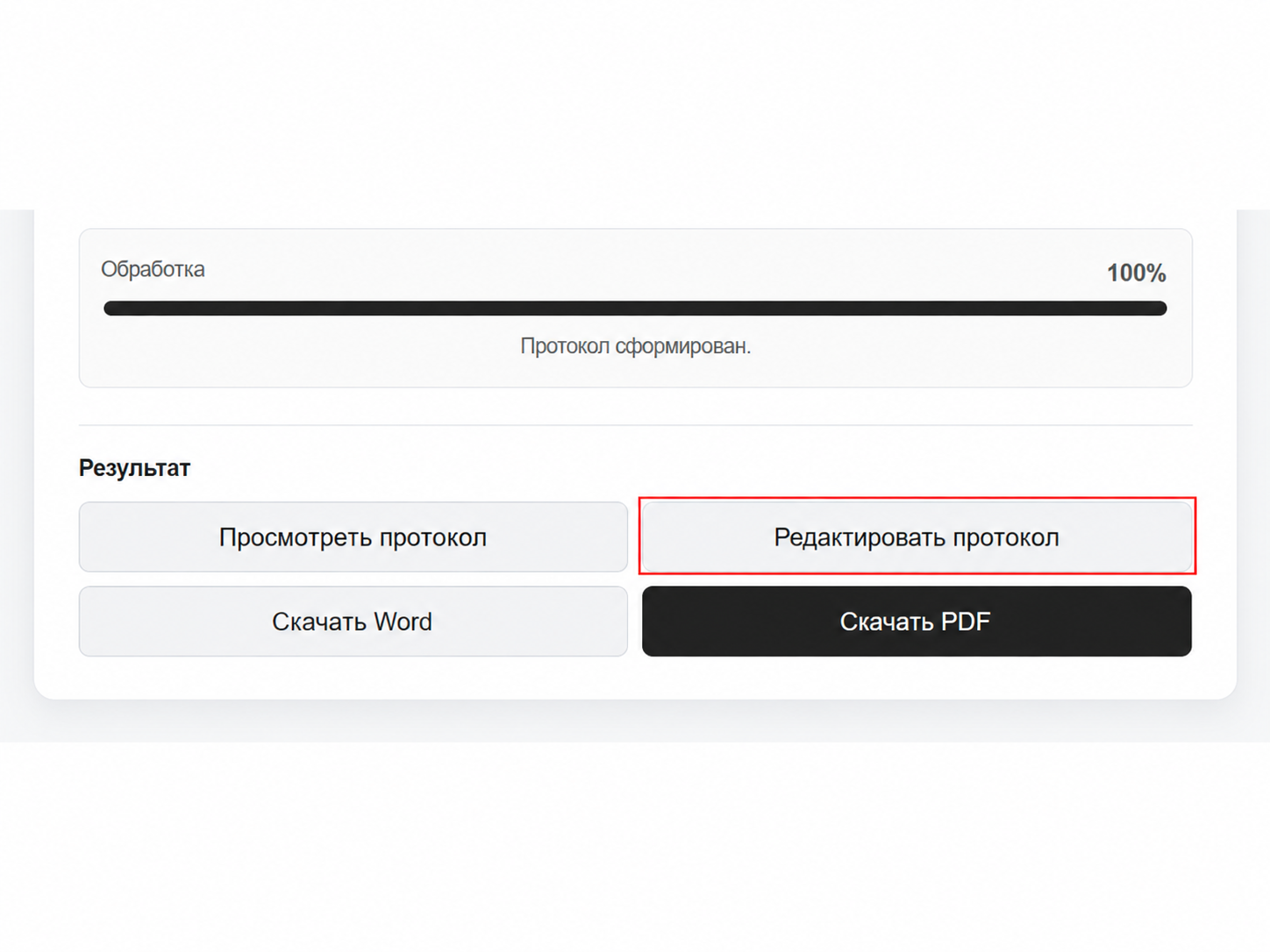
Кнопка «Редактировать протокол» открывает режим редактирования.
3. Выбор ручного редактирования
В редакторе доступны способы изменения протокола.
Для точечной корректировки отдельных полей и пунктов
выберите вкладку «Вручную».
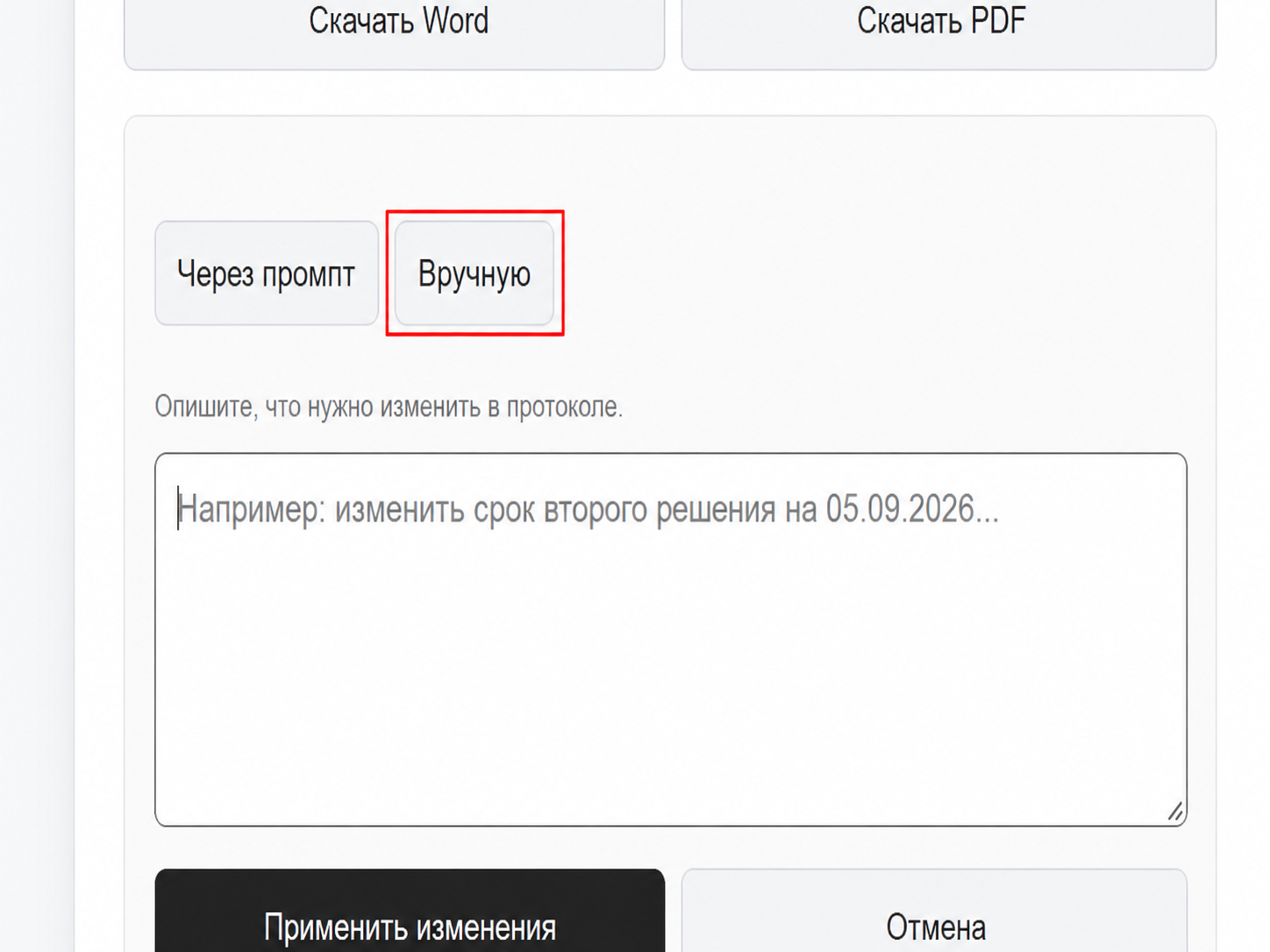
Вкладка «Вручную» позволяет редактировать текст
непосредственно в полях протокола.
4. Редактирование кратких итогов обсуждения
В разделе «Краткие итоги обсуждения»
каждый пункт можно изменить вручную.
Если AI сформулировал пункт некорректно,
добавил лишнюю информацию
или неверно передал смысл обсуждения,
текст можно исправить непосредственно в соответствующем поле.
Удаление лишнего пункта
Если пункт не должен входить в итоговый протокол,
нажмите кнопку «×» справа от него.
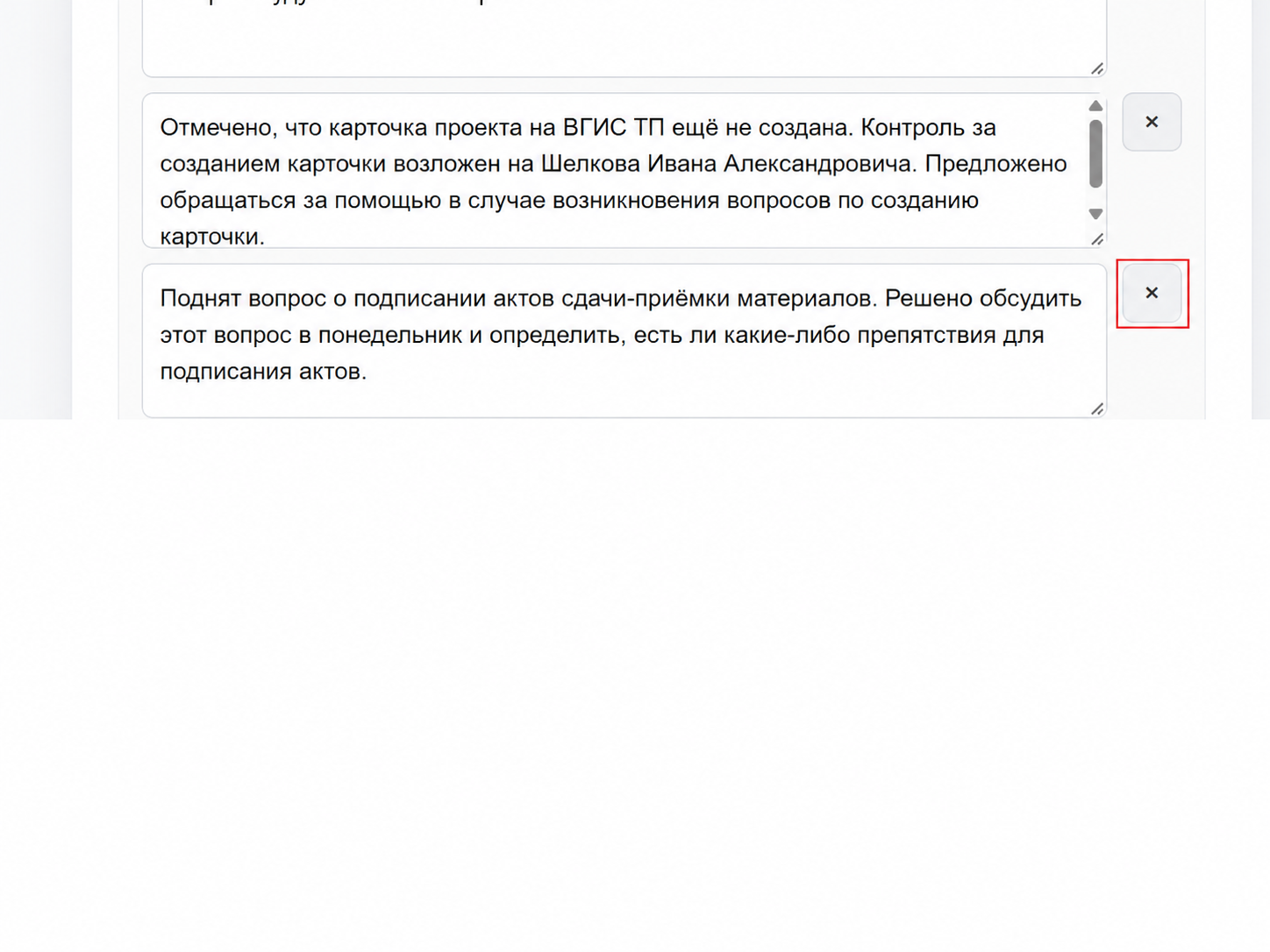
Кнопка «×» удаляет выбранный пункт из протокола.
Например, если в разделе появился вывод,
которого фактически не было на встрече,
его рекомендуется удалить
или переписать вручную.
5. Проверка принятых решений
Особое внимание рекомендуется уделить разделу
«Принятые решения».
Для каждого решения можно:
- изменить текст решения;
- выбрать ответственного;
- указать или изменить срок;
- удалить лишнее решение;
- добавить новое решение.
Новое решение добавляется кнопкой
«+ Добавить решение».
Если решение не было фактически согласовано на встрече,
его не следует оставлять в итоговом протоколе.
6. Что рекомендуется проверить перед сохранением
Перед формированием итогового файла рекомендуется проверить:
- ФИО участников;
- должности участников;
- название проекта;
- номер договора;
- дату встречи;
- повестку;
- формулировки в разделе «Краткие итоги обсуждения»;
- ответственных по решениям;
- сроки выполнения;
- официальные названия организаций и систем;
- сокращения, например ФГИС ТП;
- числовые данные, номера и даты.
Необходимо убедиться, что предположение,
предложение или обсуждение не было ошибочно
представлено как принятое решение.
7. Сохранение изменений
После завершения ручной проверки
нажмите «Сохранить изменения».
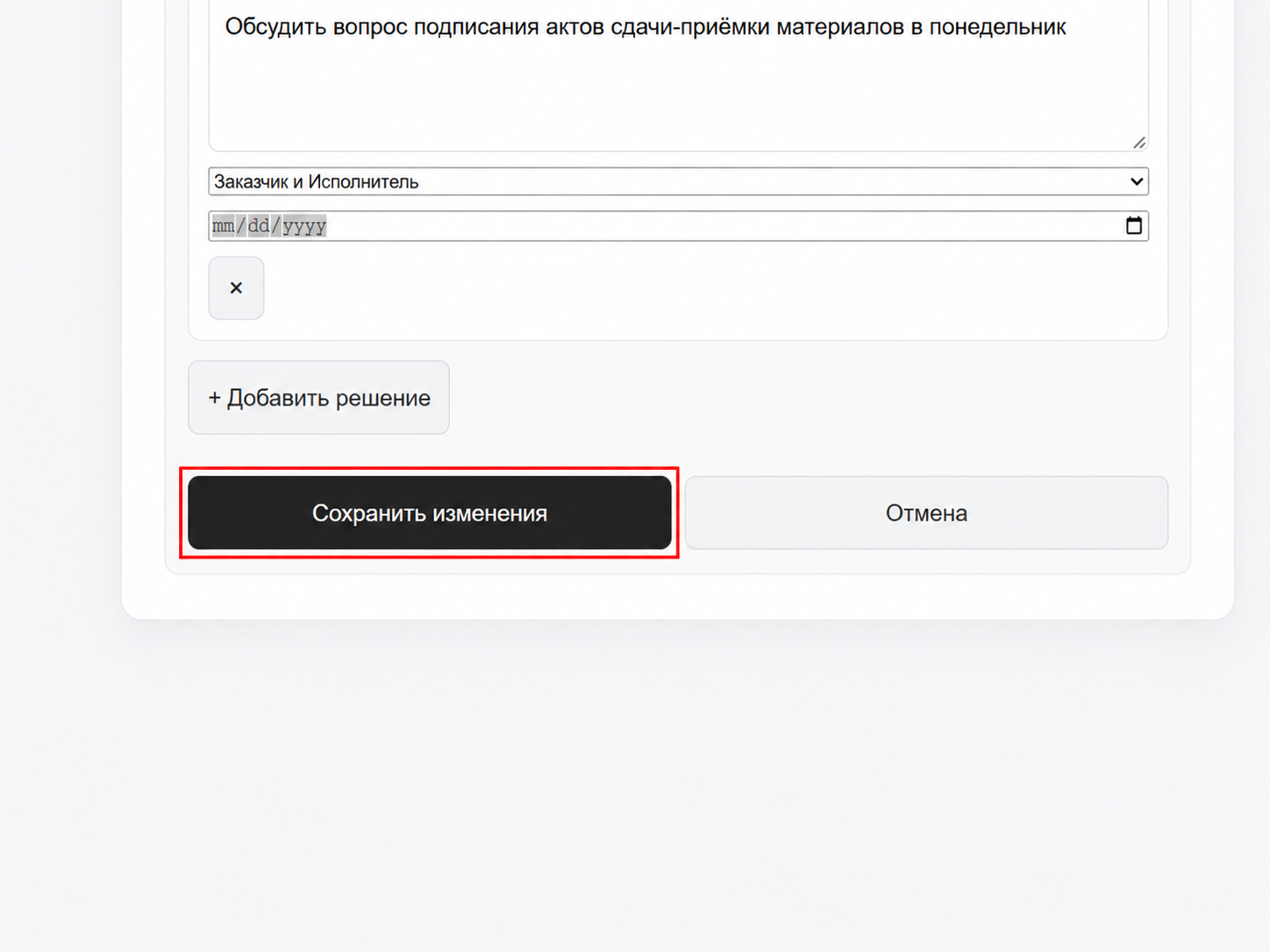
После нажатия «Сохранить изменения»
скорректированная версия протокола сохраняется.
После сохранения рекомендуется ещё раз
открыть протокол для просмотра,
проверить результат
и только после этого скачать итоговый Word или PDF.
Вопросы и ответы
Что делать, если AI добавил лишний пункт?
Перейдите в режим ручного редактирования
и удалите пункт кнопкой «×».
Можно ли изменить текст, а не удалять весь пункт?
Да. Текст можно отредактировать
непосредственно в соответствующем поле.
Что делать, если решение сформулировано неправильно?
Измените текст решения вручную,
при необходимости скорректируйте ответственного и срок.
Можно ли добавить новое решение?
Да. Используйте кнопку
«+ Добавить решение».
Нужно ли проверять протокол перед скачиванием?
Да. Рекомендуется проверить итоговый документ,
особенно факты, даты, участников,
сокращения и принятые решения.
Можно ли скачать протокол после ручного редактирования?
Да. После сохранения изменений
можно снова просмотреть документ
и скачать итоговую версию в Word или PDF.
